در پنل آرایشگاه، پس از ثبت نوبت میتوانید آن نوبت را تبدیل به فاکتور کنید تا امور مالی مربوطه انجام شود. همچنین بدون ثبت نوبت میتوانید برای مشتریان فاکتور آرایشگاه صادر نمایید.
مسیر دسترسی به فاکتور نوبتدهی بدون ثبت نوبت
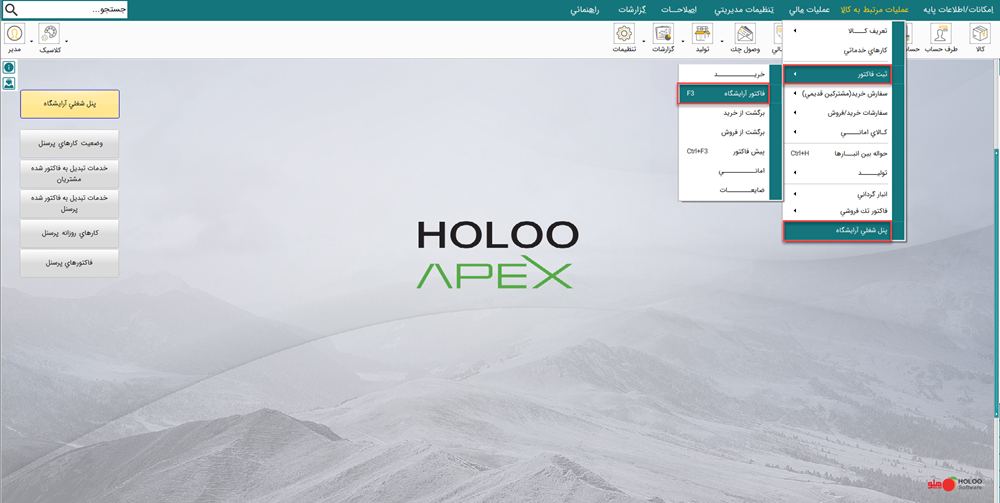
عملیات مرتبط به کالا / ثبت فاکتور / فاکتور آرایشگاه
مسیر دسترسی به فاکتور نوبتدهی پس از ثبت نوبت
عملیات مرتبط به کالا / پنل شغلی آرایشگاه
منوی پنل شغلی آرایشگاه
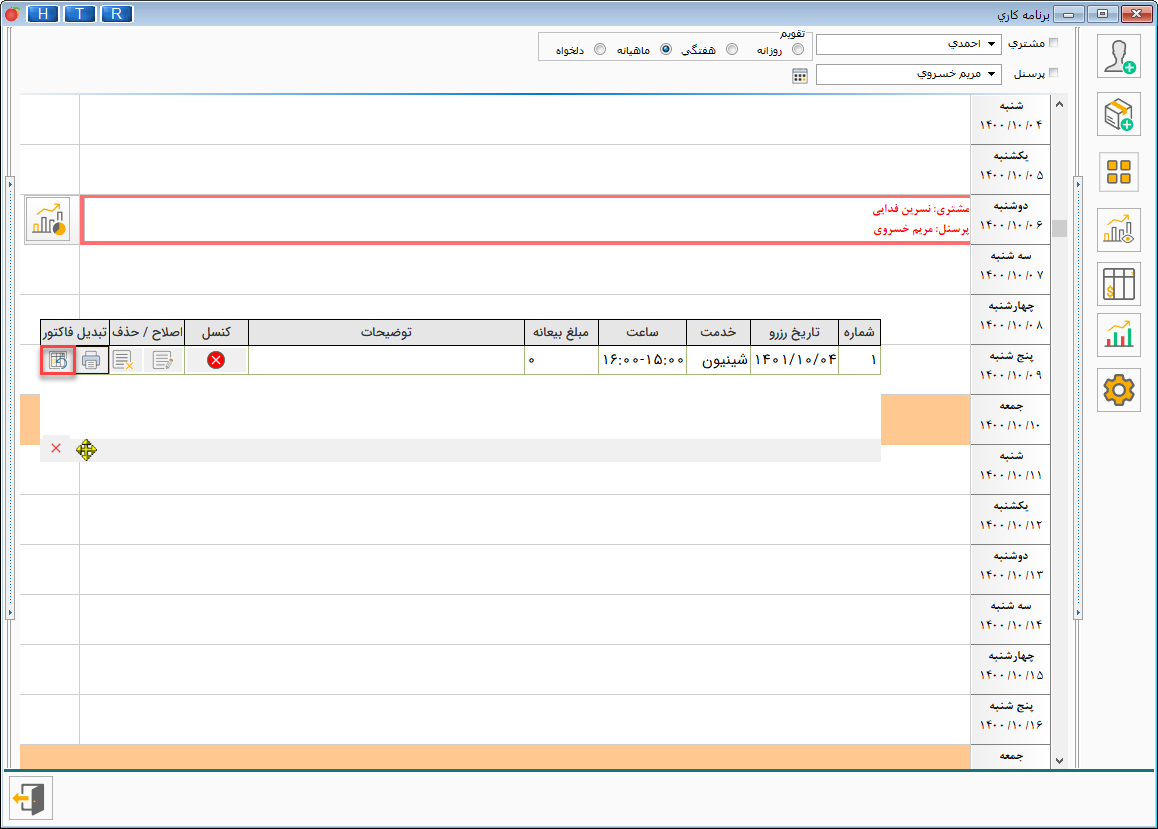
- در صورتیکه بخواهید نوبت ثبت شده را تبدیل به فاکتور کنید، در فرم برنامه کاری با استفاده از شروط بالای این پنجره نوبت موردنظر را پیدا کرده و روی آن کلیک کنید. پس از کلیک روی نوبت دکمه تبدیل به فاکتور را بزنید.
نکته: پس از تبدیل به فاکتور، نوبت را نمیتوان حذف یا اصلاح کرد.
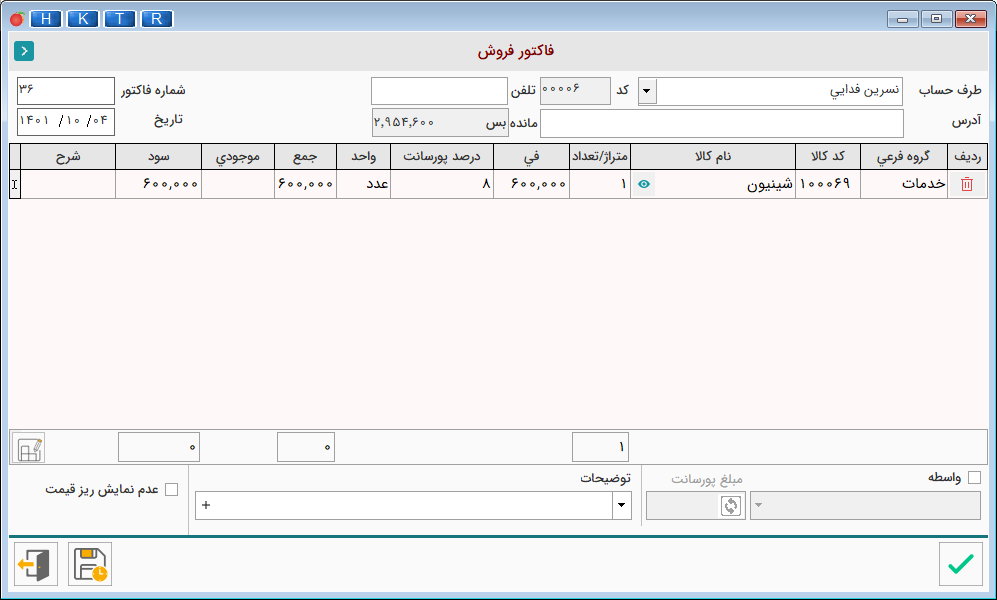
- در فرم فاکتور فروش اطلاعات نوبت بصورت اتوماتیک درج شده است. در صورتی که حین معرفی خدمت و تخصیص آن به پرسنل، درصد پورسانت تعریف کرده باشید در کادر درصد پورسانت درج میشود که میتوانید آن را اصلاح کنید. همانند فرم فاکتورها در این پنجره میتوانید کالا یا خدمت را با زدن کلید space کیبورد تغییر بدهید و با زدن insert ردیف جدیدی ایجاد کرده تا بتوانید کالاها و خدمات جدیدی را به این فاکتور اضافه کنید. در صورت اطمینان دکمه تایید را کلیک نمایید.
- در فرم امور مالی یک یا چند روش را برای تسویه انتخاب کرده و برروی دکمه تایید کلیک کنید و فاکتور نمایش داده شود.
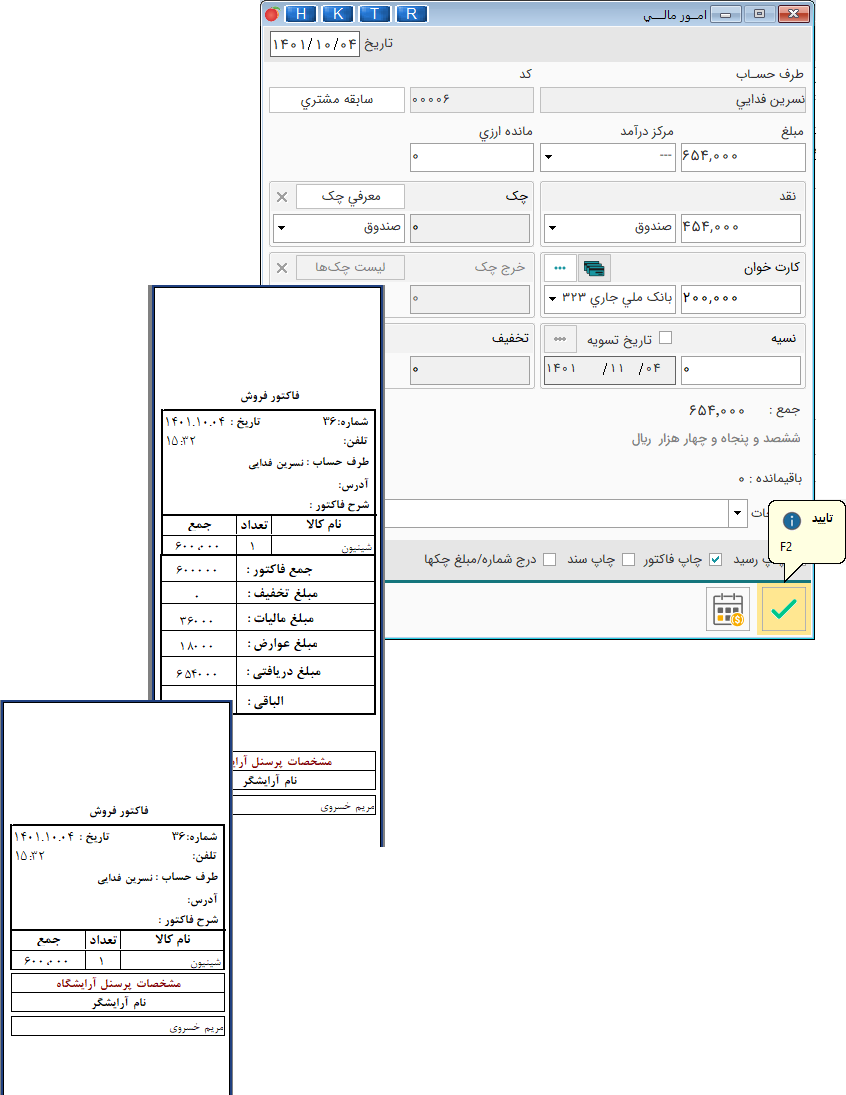
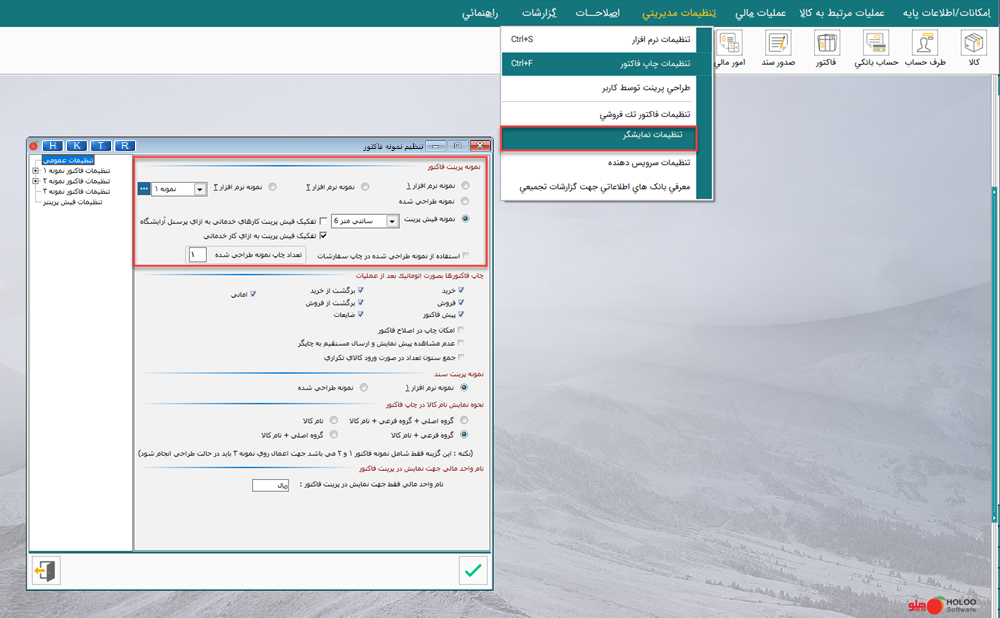
- قبل از صدور فاکتور توجه داشته باشید که در صورت نیاز ابتدا تنظیمات فاکتور را بر اساس نیاز خود تغییر بدهید. از مسیر تنظیمات مدیریتی/تنظیمات نمایشگر، فرم تنظیم نمونه فاکتور را باز کنید. یکی از پنج نمونه را انتخاب کرده و در صورت نیاز به تغییر هرکدام از نمونه 1، 2، 3 از منوی سمت چپ این پنجره نمونه فاکتور را کلیک کنید و تنظیمات آن (مانند تنظیمات فوقانی، ستونی و …) را تغییر بدهید. در صورتی که بخواهید نمونه طراحیشده و فیش پرینتها را اصلاح کنید، از مسیر تنظیمات مدیریتی/طراحی پرینت توسط کاربر، این فرمها را اصلاح نمایید.
- در صورتی که از نمونههای پرینت فاکتور، فیش پرینت را انتخاب کرده باشید میتوانید یکی از اندازهها (6، 7 و یا 8 سانتی متری و VAT) را مشخص کنید. سپس میتوانید بر اساس نیاز خود یکی از دو گزینه تفکیک فیش پرینت را انتخاب نمایید. برای مثال اگر بخواهید فیش پرینت هر خدمت (بدون در نظر گرفتن نام پرسنل) بصورت مجزا تهیه شود، گزینه تفکیک فیش پرینت به ازای کار خدماتی را فعال کنید.