از صدور فاکتور تک فروشی بيشتر در فروشگاههای بلور و چینی استفاده میشود که تعداد فاکتورها و کالاها زياد است و کاربر صندوق بايد فاکتورها را با سرعت و معمولا با استفاده از دستگاه بارکدخوان ثبت نمايد. در اين فاکتور امکاناتی مانند رزرو فاکتور، پيک و بيرون بر، تعريف منو (براي مانيتورهای لمسی) وجود دارد و هر کاربر بايد در انتهای روز کاری، فاکتورهای خود را تاييد و در نهايت کاربر مدير تمام فاکتورهای ثبت شده را تاييد کند تا در روز بعد کاربران بتوانند فاکتور ثبت نمايند.
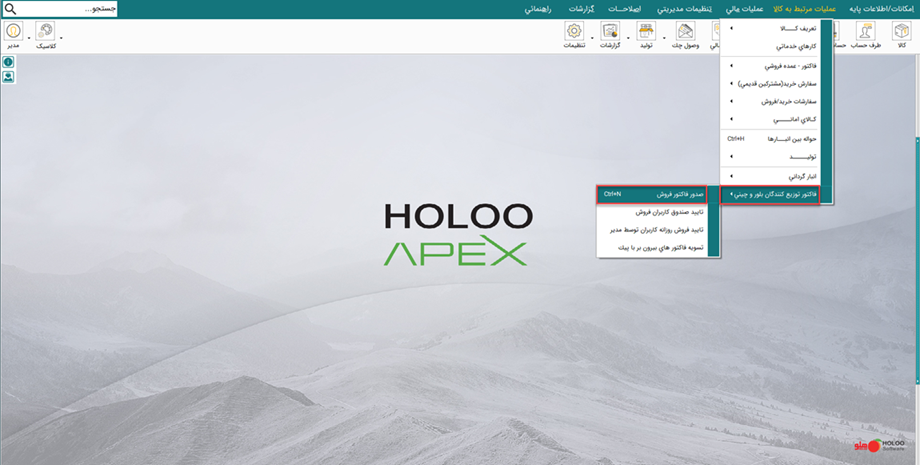
مسیر دسترسی به فاکتور توزیع کنندگان بلور و چینی
عملیات مرتبط به کالا / فاکتور توزیع کنندگان بلور و چینی / صدور فاکتور فروش
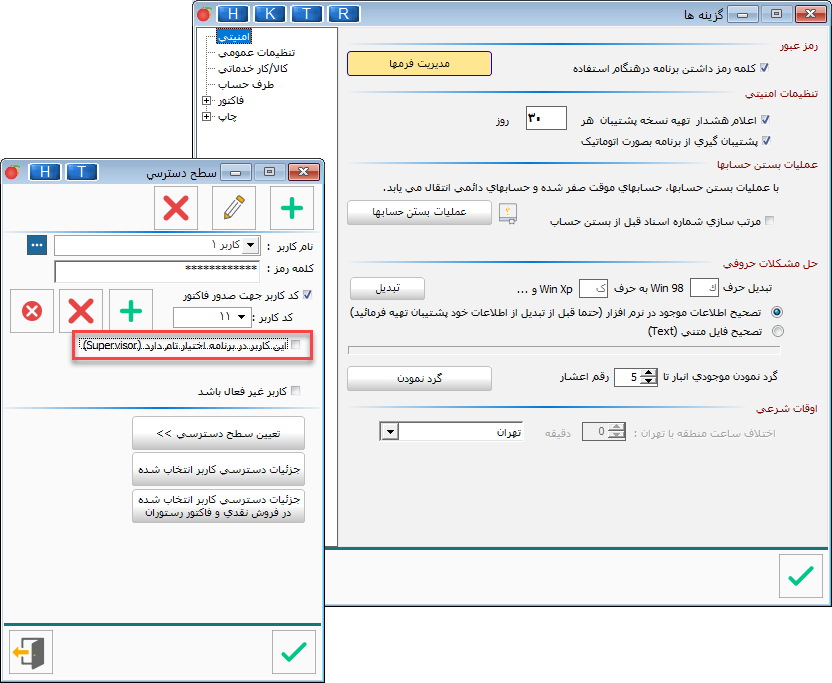
- براي تعريف کاربران مختلف و اعمال سطح دسترسی متفاوت براي ايشان بايد از منوي تنظيمات مديريتی/ تنظيمات نرمافزار/ امنيتي/ گزينه، قسمت کلمه رمز داشتن برنامه در هنگام استفاده را فعال و از طريق گزينه دکمه مديريت فرمها تعريف کاربر، رمز آنها و سطح دسترسی را تعیین نماييد.
توجه: کاربر مدير به کاربري گفته میشود که تيک ” اين کاربر در برنامه اختيار تام دارد (supervisor) ” را داشته باشد.
- سپس با کلیک روی صدور فاکتور فروش فرم فاکتور تک فروشی باز میشود و مشاهده مینمایید که بر اساس سطح دسترسی ابزار و منوهای مدیر با فروشنده تفاوت دارد.
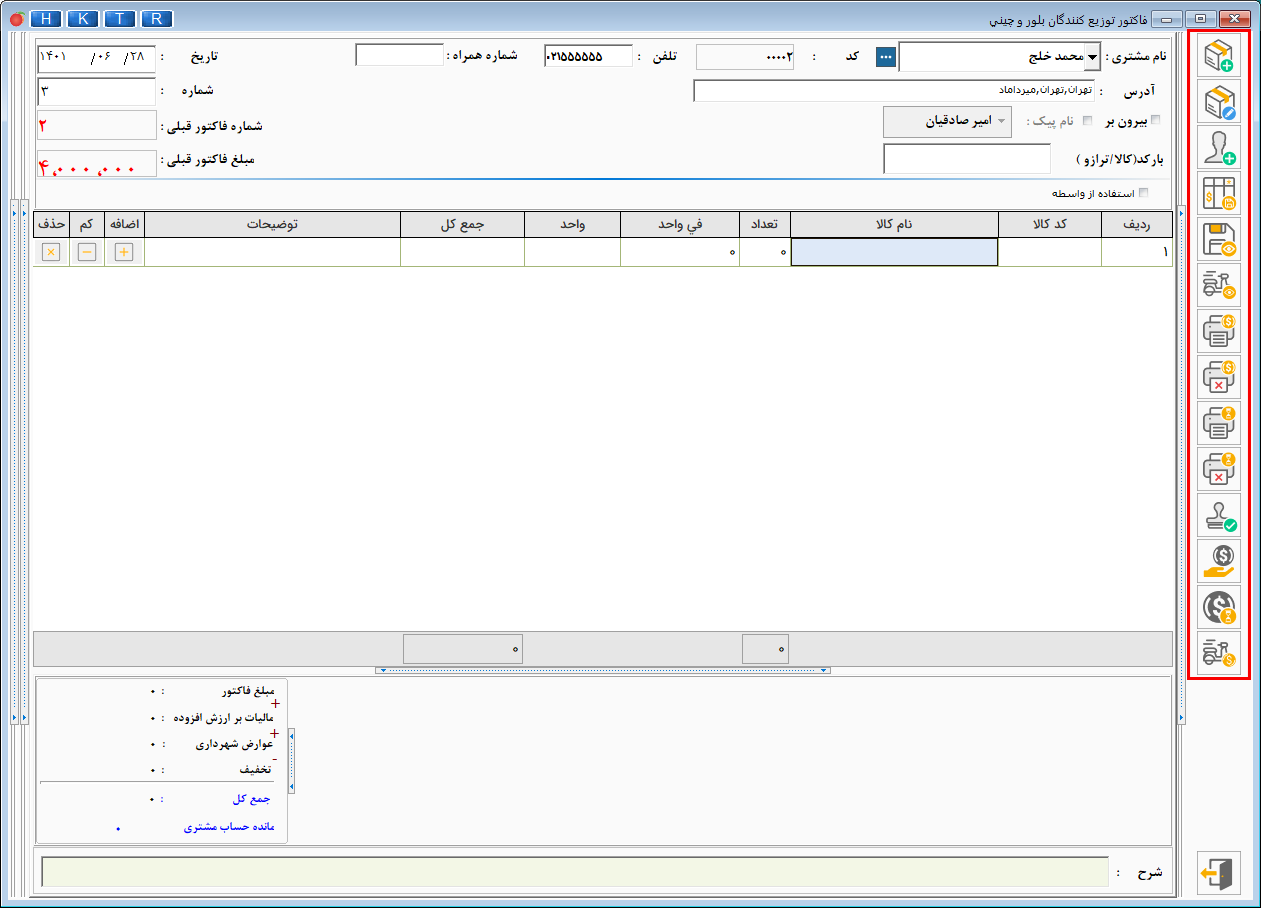
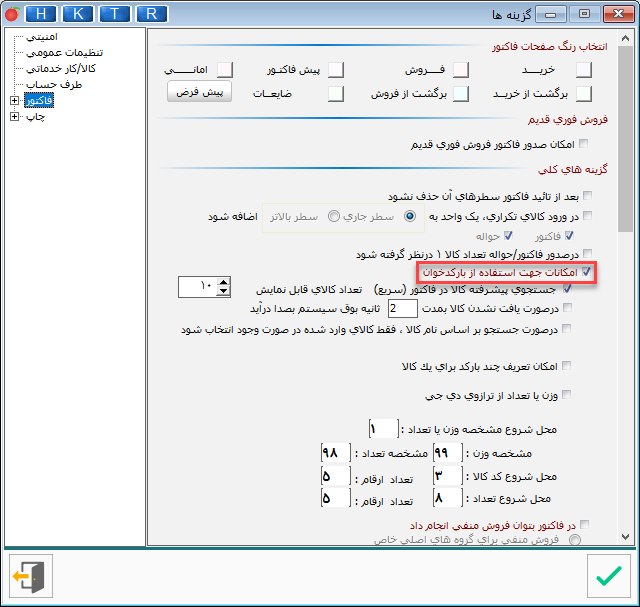
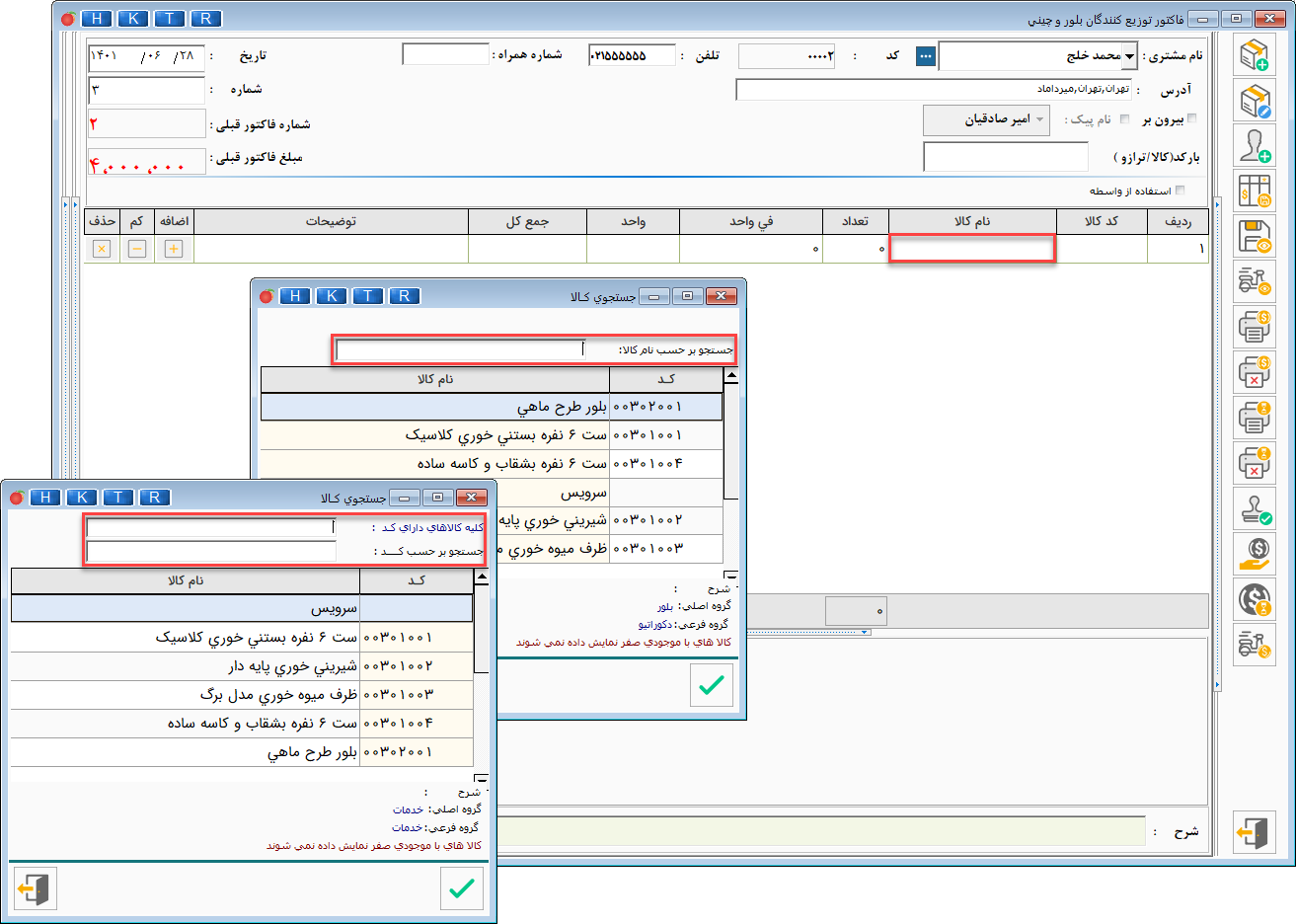
- اطلاعات مشتری، نام کالا (با زدن دکمه space کیبورد یا کلیک راست برروی صفحه و زدن “انتخاب کالا از لیست”) و تعداد فروش کالا را وارد کنید. اگر در تنظيمات مديريتی/ تنظيمات نرمافزار/ فاکتور/ گزينه “امکانات جهت استفاده از بارکدخوان” را فعال نماييد، هنگام صدور فاکتور تک فروشی، انتخاب به صورت اتوماتيک روي فيلد”ورود کالا با بارکد” قرار دارد و میتوانيد به سرعت کالاهای خود را با بارکدخوان داخل فاکتور وارد نماييد.
- برای انتخاب کالا، با زدن دکمه space کیبورد فرم جستجوی کالا باز میشود. در این فرم با زدن دکمه f5 جستجو بر اساس کد یا عنوان کالا تغییر میکند و با زدن دکمه f6 میتوانید جستجو را سریعتر انجام بدهید.
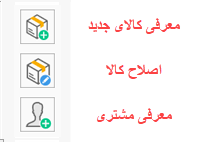
- گزینههای اول مربوط به اطلاعات کالا و مشتری است که با انتخاب هر گزینه فرمهای هر کدام باز شده و میتوانید اطلاعات را وارد و یا ویرایش نمایید.
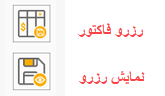
- با انتخاب گزينه رزرو فاکتور، میتوانيد حين ورود اطلاعات روی يک فاکتور آن را به صورت موقت در سيستم نگهداری کنيد تا بدون از دست رفتن اطلاعات فاکتور فعلي يک فاکتور جديد ثبت نماييد، با اين گزينه اطلاعات فاکتوری که در حال حاضر در حال ثبت آن هستيد رزرو شده و محفوظ میماند و فاکتور بعدي را میتوانيد ثبت کنید و با گزینه نمايش رزرو، با انتخاب اين گزينه در سمت چپ صفحه کادری باز میشود که فاکتورهاي رزرو را نمايش میدهد که میتوانید فاکتور موردنظر را انتخاب و آن را تسويه کنید.
- با کلیک روی گزینه ثبت نهایی
 فرم امور مالی برای تسویه باز شده و کاربر میتواند بر اساس نوع پرداخت مبلغ توسط مشتری، نقدی، بن، کارتخوان و نسیه، فاکتور را تسویه نماید.
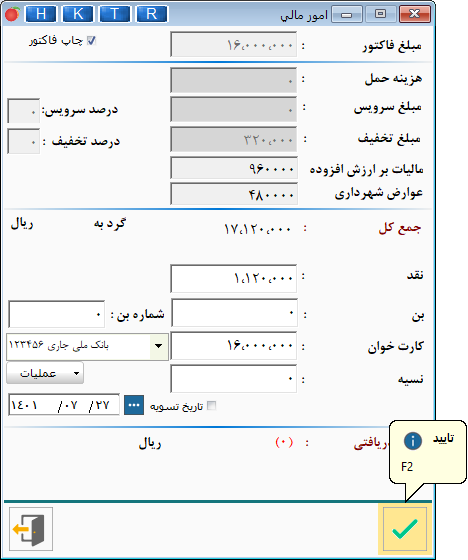
توجه: برای فعال شدن قسمت کارت خوان لازم است در هنگام تعریف حسابهای بانکی، حساب متصل به کارت خوان را فعال نمایید.
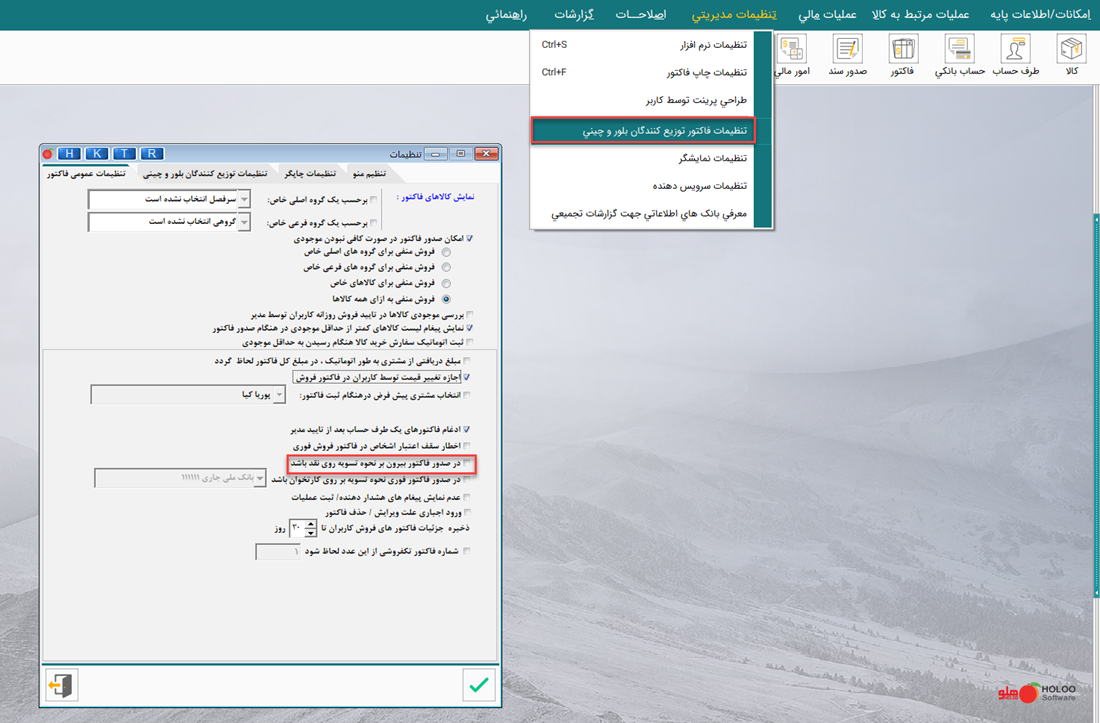
توجه: از مسیر تنظیمات مدیریتی/ تنظیمات فاکتور تک فروشی، می توانید تنظیمات مربوط به این نوع صدور فاکتور را انجام دهید. به عنوان مثال تسویه صدور فاکتور بیرون بر را بر روی نقد، تنظیم نمایید.
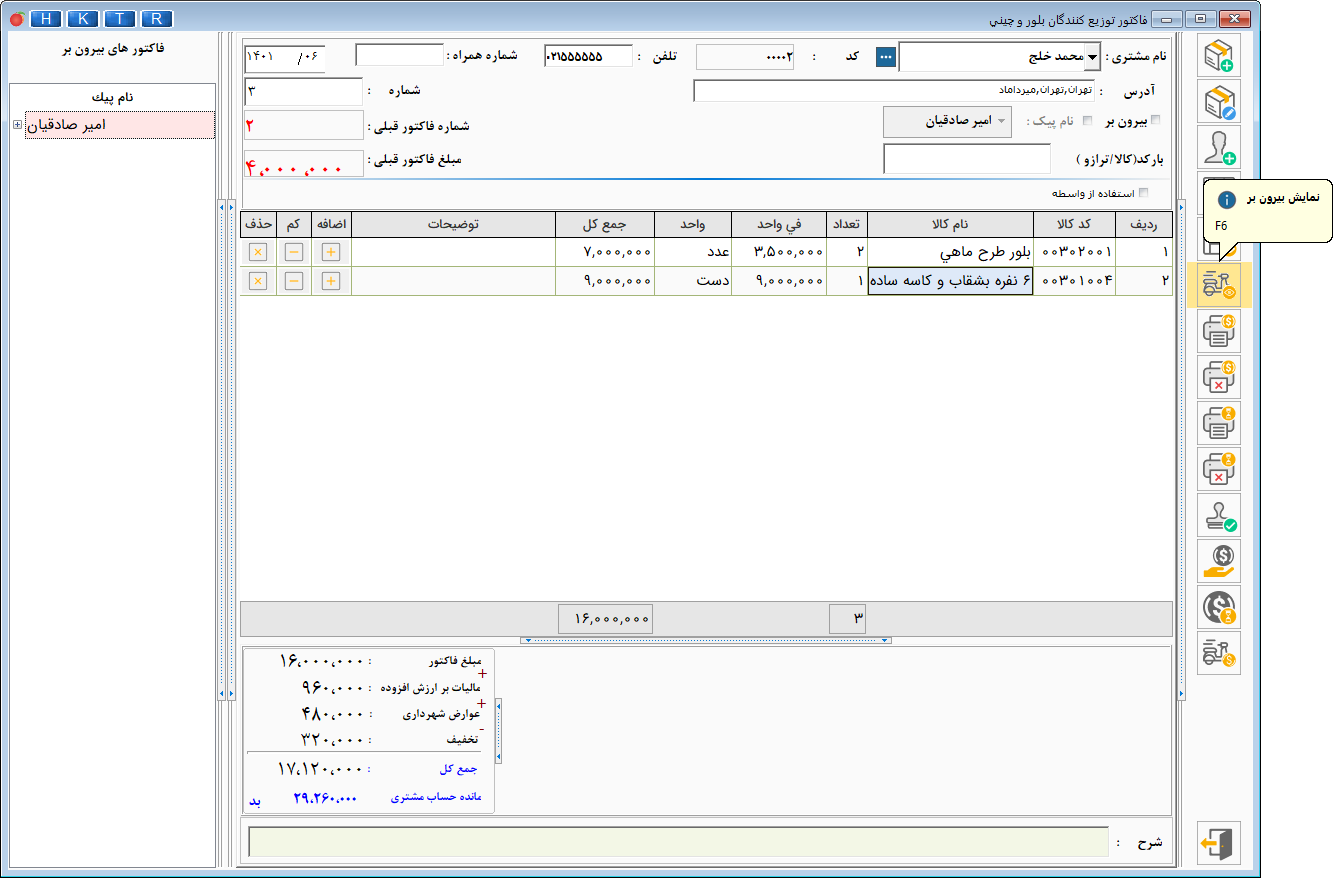
- با انتخاب گزینه نمایش بیرون بر
 فاکتورهای بیرون بر با پیک را میتوانید مشاهده نمایید.
نکته: حین معرفی طرفحساب، در سربرگ نوع طرفحساب گزینه واسطه را فعال کنید تا این طرفحساب به عنوان پیک در نظر شود.
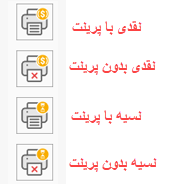
- از منوی فاکتور تک فروشی میتوانید، انواع پرداختها را بر اساس دلخواه انتخاب نمایید.
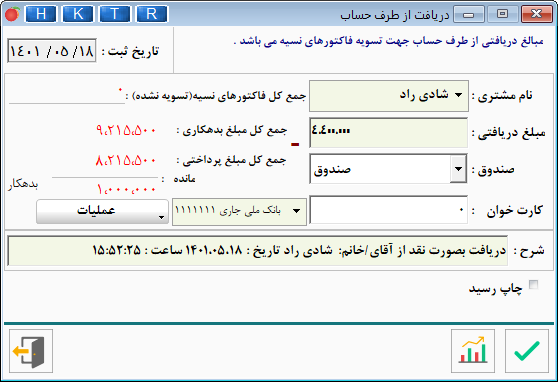
- برای تسویه پرداختهای نسیه موجود در نرمافزار، گزینه دریافت نقدی
 را کلیک کنید.
 - با انتخاب نام خریدار جمع مبلغهای پرداختی بابت فاکتورهای نسیه را مشاهده مینمایید که میتوانید تمام یا قسمتی از آن را در قسمت مبلغ دریافتی درج و گزینه تایید را کلیک نمایید.
- با کلیک بر گزینه صندوق و نسیه
 از گزینههای کنار صفحه فاکتور تک فروشی میتوانید از صورت حساب مشتریان، با تنظیم بازههای زمانی، گزارش تهیه نمایید.
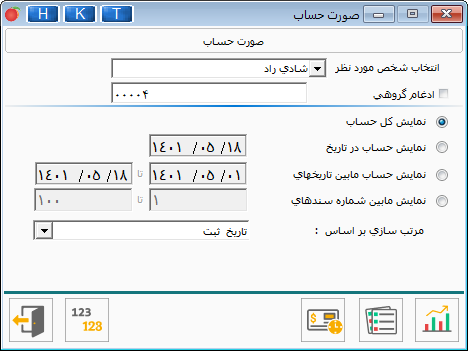
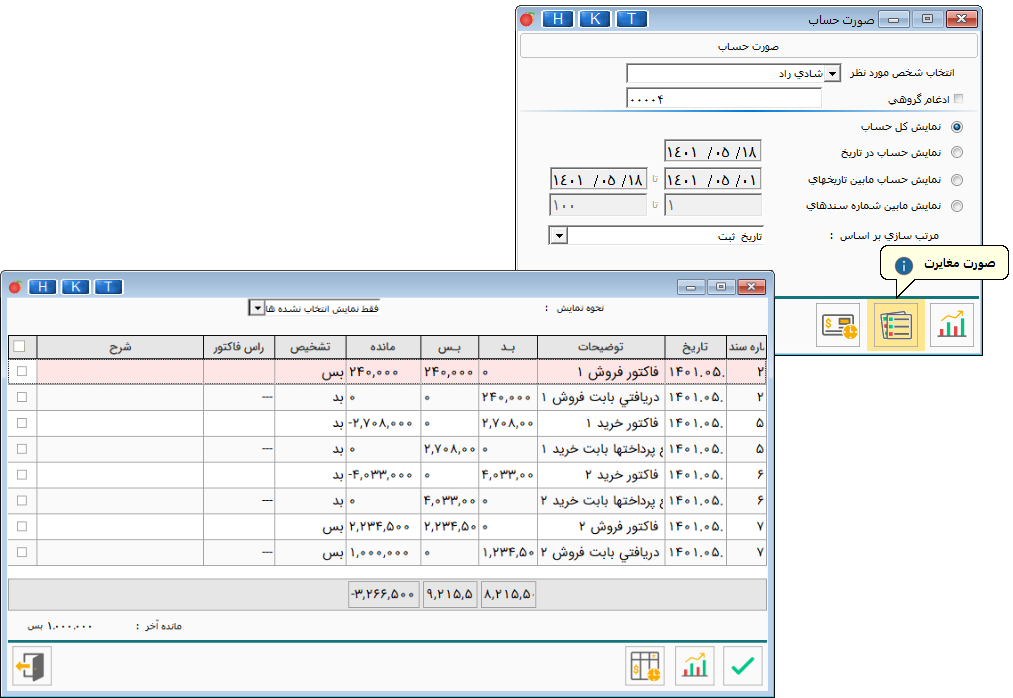
- با استفاده از گزینه صورت مغایرت در صفحه صورت حساب نیز میتوان، بر اساس مشتری و بازههای زمانی صورت مغایرت مبادلات مالی مشتری را مشاهده و گزارش تهیه کرد.
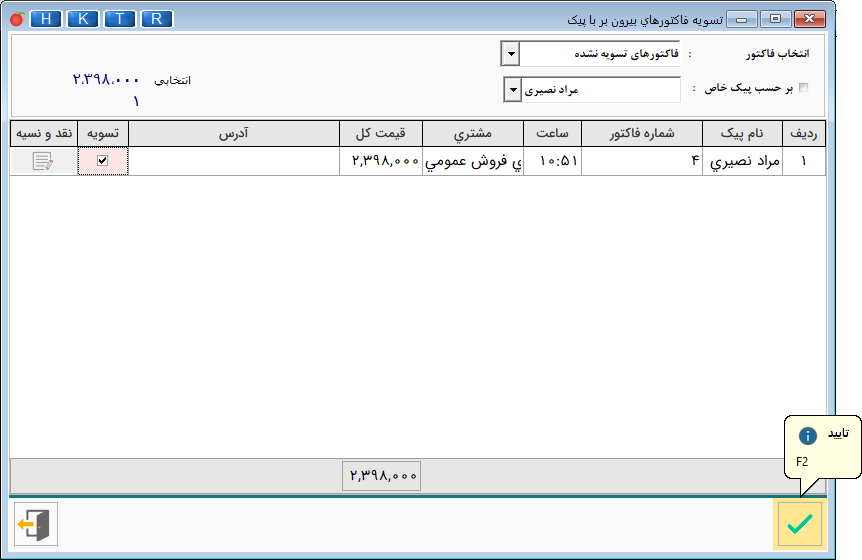
- با انتخاب گزینه تسویه با پیک
 فاکتورهای نسیه بیرونبر را تسویه کنید.
فیلم راهنمای صدور فاکتور فروش